

Je browsercache wissen in Chrome, Safari en Edge
Zie je nog een oude versie van je website? Wis de cache van Chrome, Safari of Edge in een paar klikken, zonder dat je overal uitgelogd wordt.
2 min leestijdBijgewerkt op
Op deze pagina
Je browsercache wissen in Chrome, Safari en EdgeHosting en websites
Je browser bewaart afbeeldingen en bestanden van websites die je bezoekt, zodat ze de volgende keer sneller laden. Dat heet de cache. Na een aanpassing aan je website zie je daardoor soms nog de oude versie. Wis je de cache, dan haalt je browser alles opnieuw op.
Eerst proberen: de pagina opnieuw laden zonder cache
Vaak volstaat het om de pagina waar je op staat opnieuw te laden zonder de cache te gebruiken. Gebruik deze sneltoets:
| Browser | Windows | Mac |
|---|---|---|
| Chrome | Ctrl + F5 | ⌘ + Shift + R |
| Edge | Ctrl + F5 | ⌘ + Shift + R |
| Safari | Niet beschikbaar | ⌘ + Option + R |
Zie je de wijziging nog steeds niet? Wis dan de volledige cache met de stappen hieronder.
Google Chrome
- Klik rechtsboven op de drie puntjes ⋮ en ga naar Instellingen › Privacy en beveiliging › Browsegegevens verwijderen. Sneller kan met Ctrl + Shift + Delete (Windows) of ⌘ + Shift + ⌫ (Mac).
- Kies bovenaan Alles als periode. Staat die keuze er niet tussen, klik dan op Meer.
- Vink enkel Gecachete afbeeldingen en bestanden aan en zet de andere vinkjes uit.
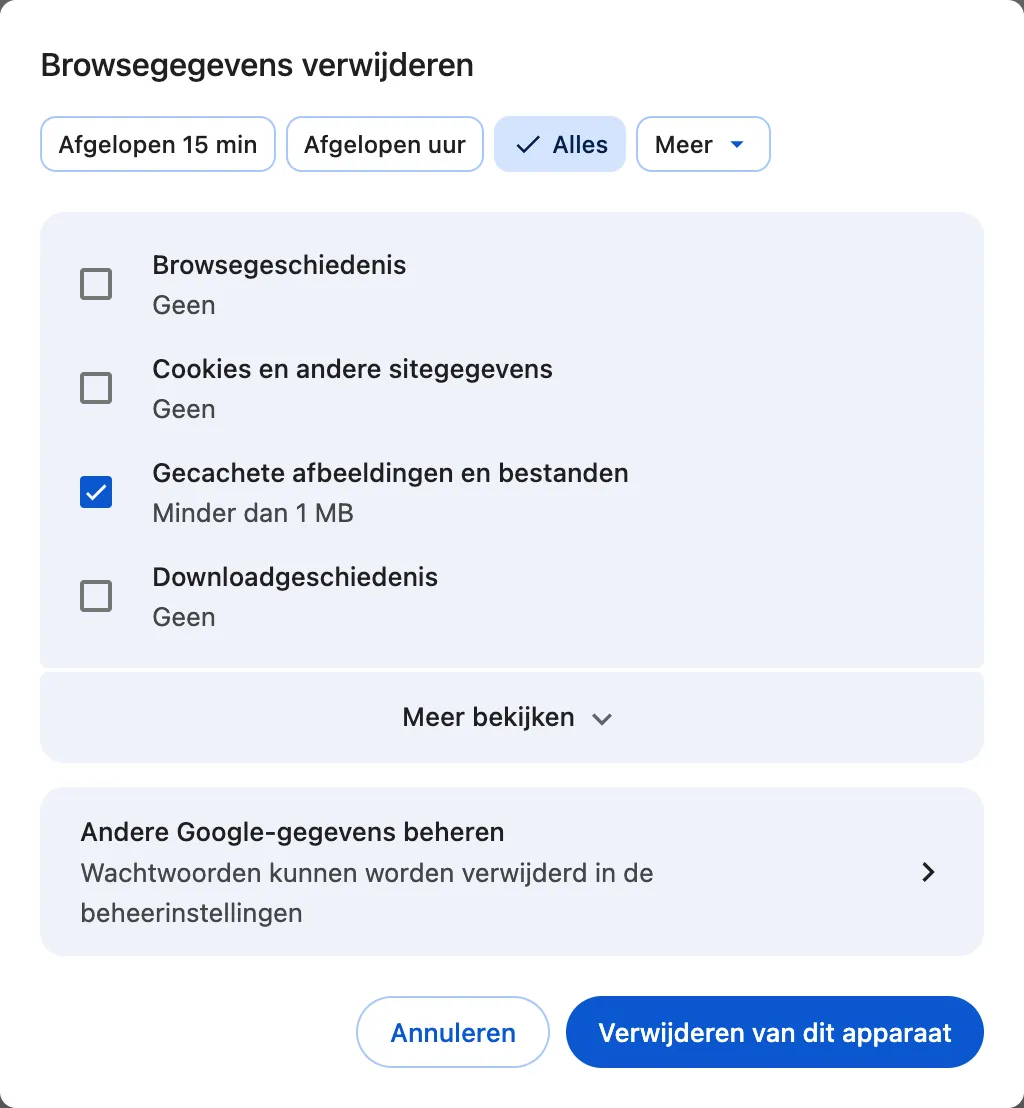
- Klik op Verwijderen van dit apparaat en laad je website opnieuw.
Safari op de Mac
In Safari wis je de cache via het menu Ontwikkel. Dat menu zet je eenmalig aan.
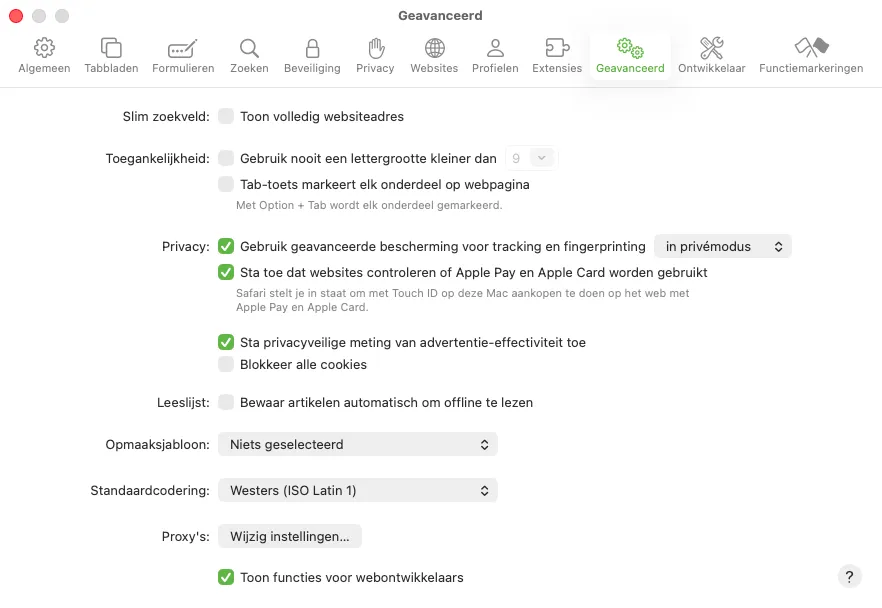
- Klik in de menubalk op Safari › Instellingen… en open het tabblad Geavanceerd.
- Vink onderaan Toon functies voor webontwikkelaars aan en sluit het venster. In de menubalk verschijnt nu het menu Ontwikkel.
- Klik in de menubalk op Ontwikkel › Leeg caches. Gebruik je profielen in Safari, dan heet dit Leeg caches voor alle profielen. Sneller kan met ⌘ + Option + E.
- Laad je website opnieuw.
Microsoft Edge
- Klik rechtsboven op de drie puntjes … en ga naar Instellingen › Privacy, zoeken en services › Browsegegevens wissen. Klik daar op Kiezen wat u wilt wissen. Sneller kan met Ctrl + Shift + Delete (Windows) of ⌘ + Shift + ⌫ (Mac).
- Kies bij Tijdsbereik voor Gehele tijd.
- Vink enkel Afbeeldingen en bestanden in de cache aan en zet de andere vinkjes uit.

- Klik op Nu wissen en laad je website opnieuw.