

Instellen wanneer je Skylta scherm aan of uit staat
Stel in de Skylta app in wanneer je speler en scherm actief zijn. Kies tussen altijd aan, globale werkuren of een eigen schema per speler.
1 min leestijdBijgewerkt op
Meestal wil je je scherm niet de hele dag laten aanstaan, maar enkel op bepaalde momenten. Dat stel je eenvoudig in via de Skylta app met de Working Hours (werkuren).
De werkuren van een speler openen
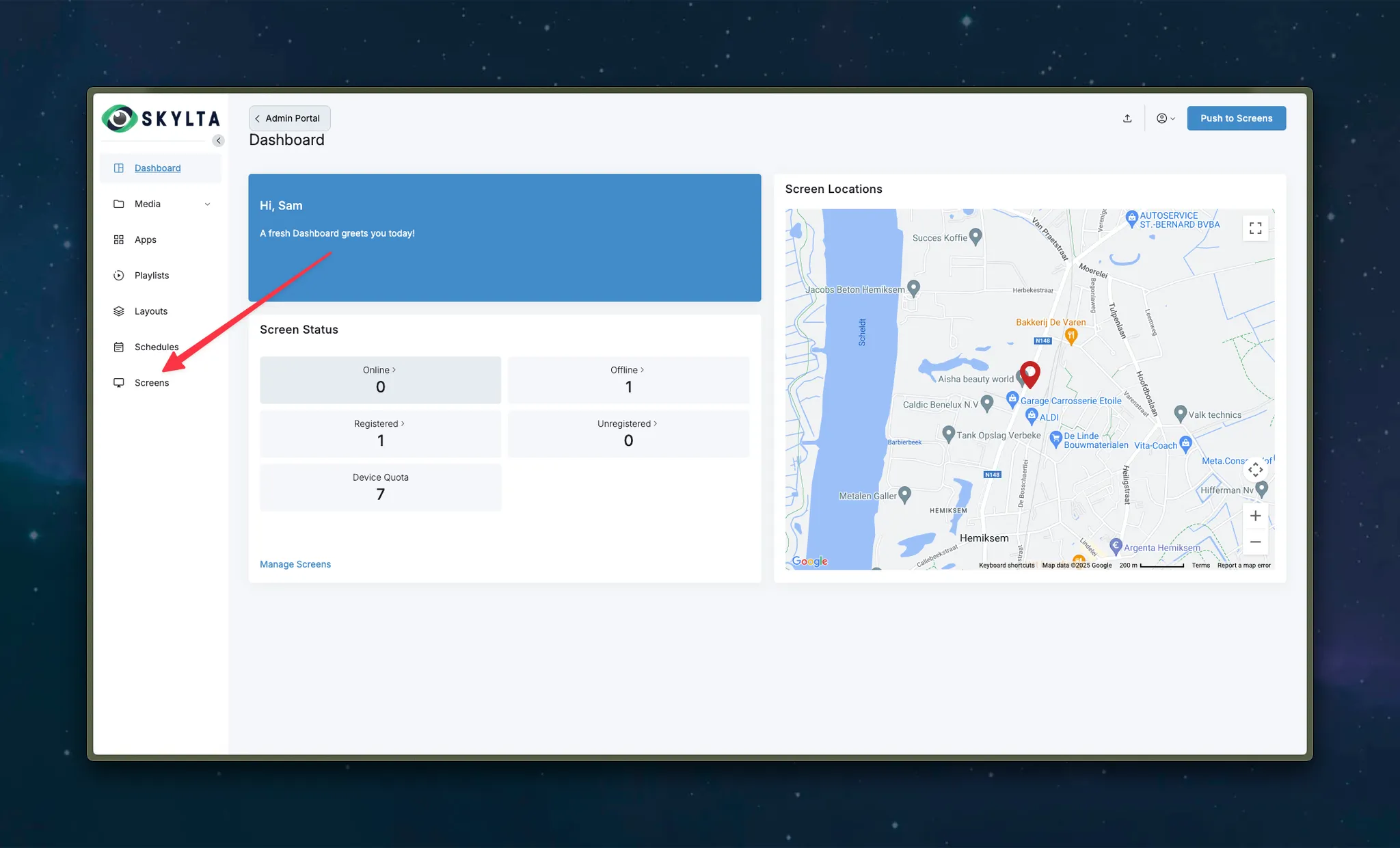
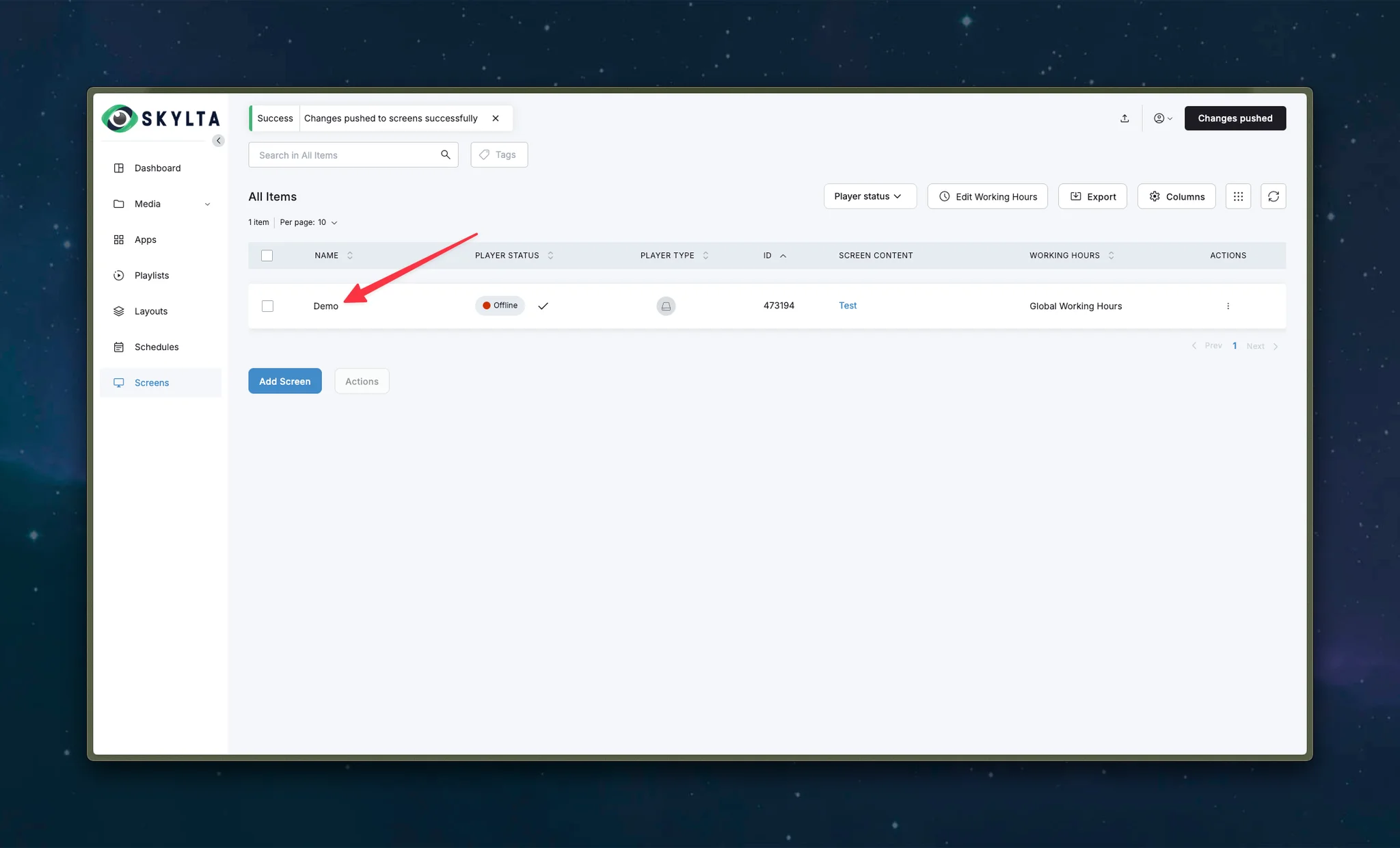
- Ga naar app.skylta.be en klik in het menu op Screens.
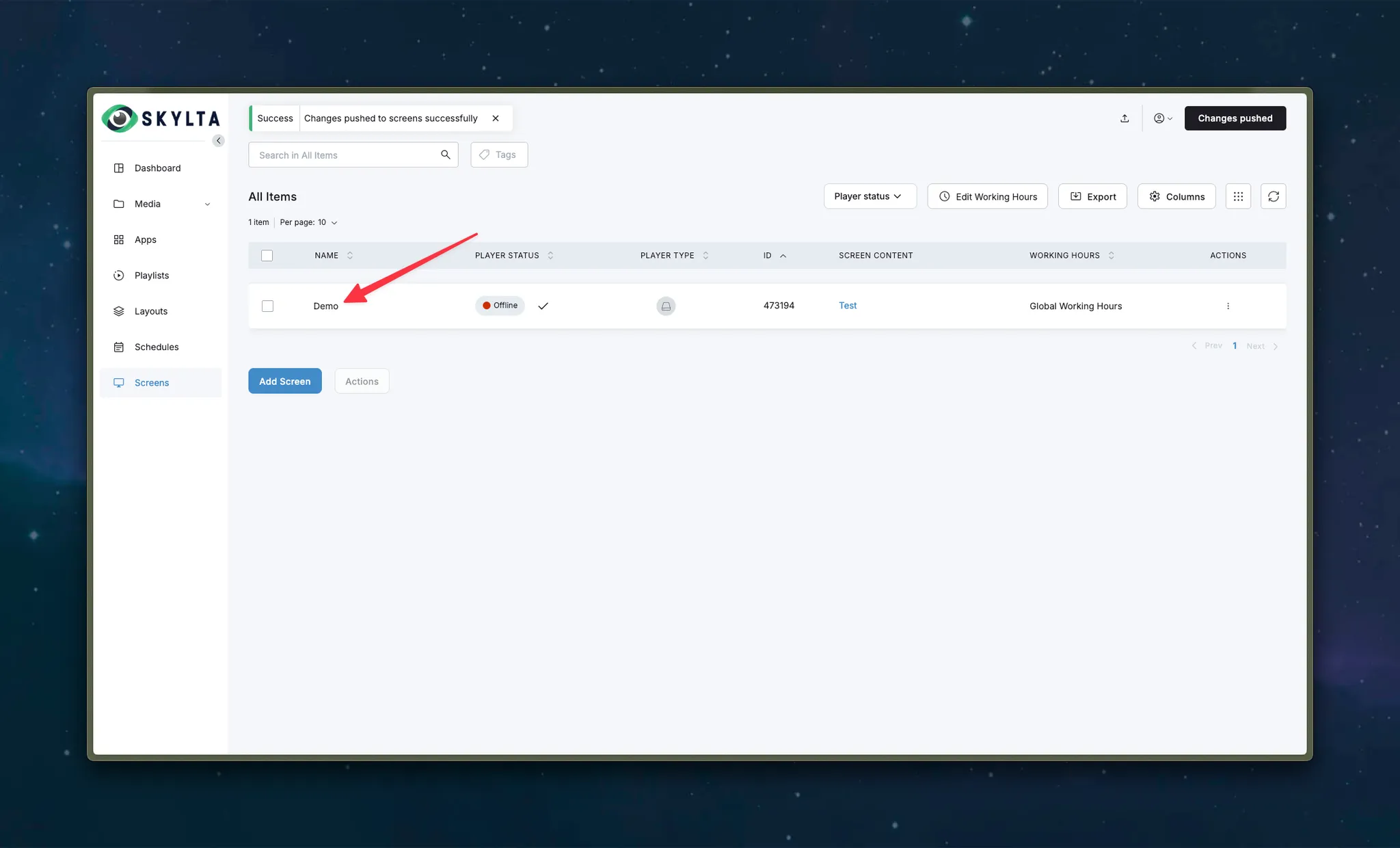
- Klik op de speler die je wil instellen.
- Open het tabblad Working Hours. Hier kies je wanneer je scherm actief is.
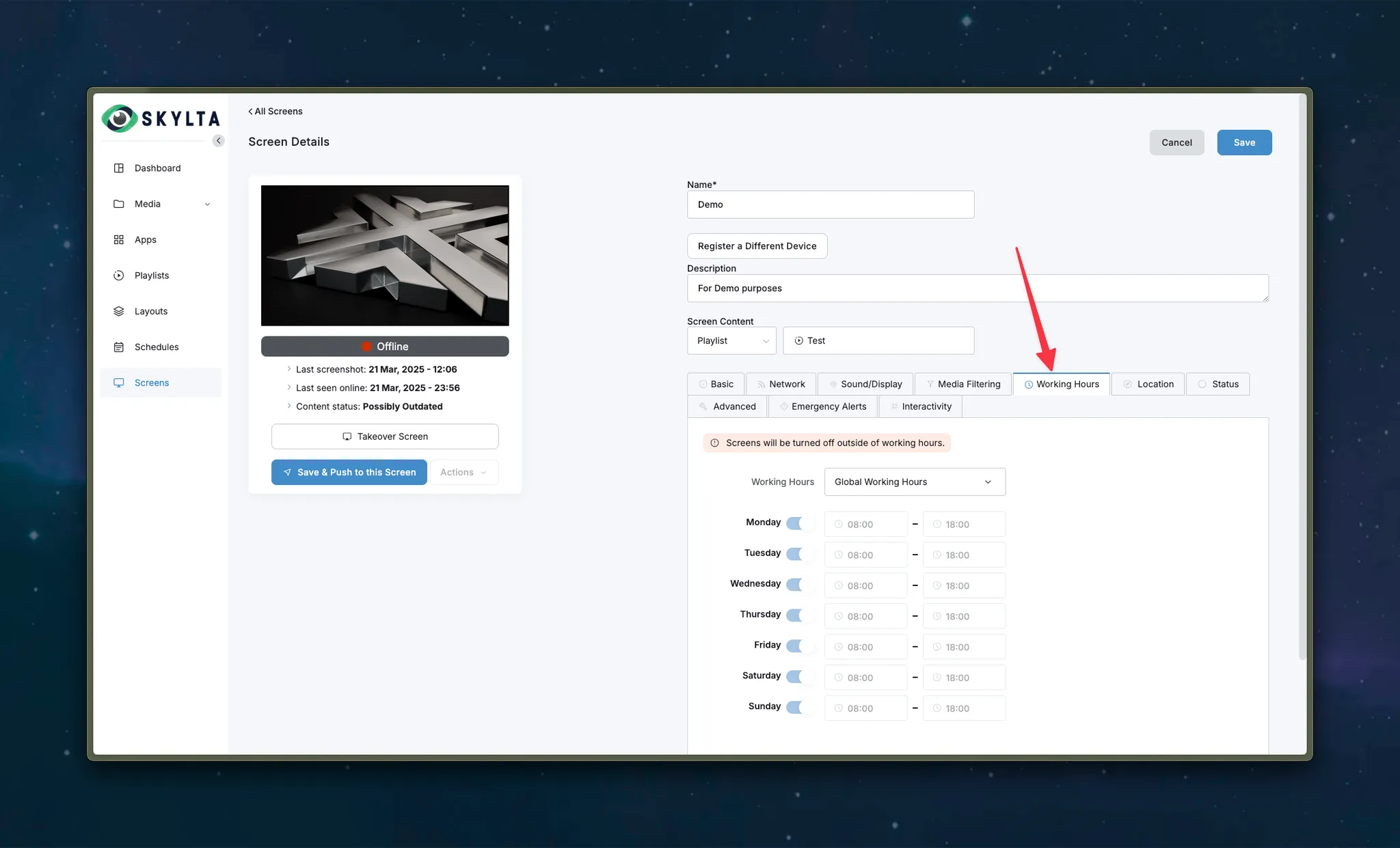
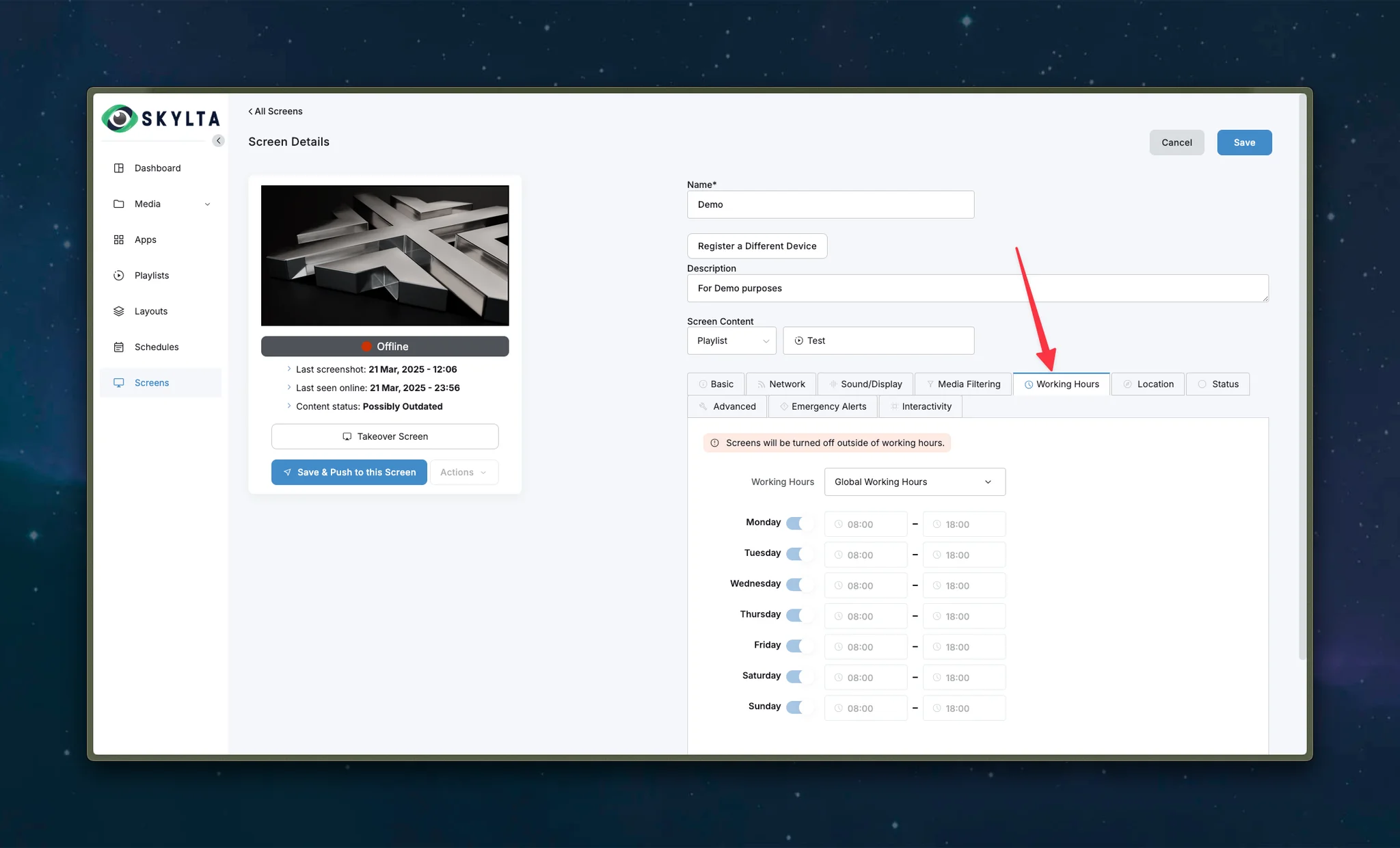
Je hebt drie opties.
Screen always on
Met deze optie staat je scherm altijd aan, dag en nacht.
Global Working Hours
Met deze optie volgt de speler de werkuren die je centraal hebt ingesteld voor al je schermen. Handig als al je schermen hetzelfde ritme volgen, bijvoorbeeld de openingsuren van je zaak.
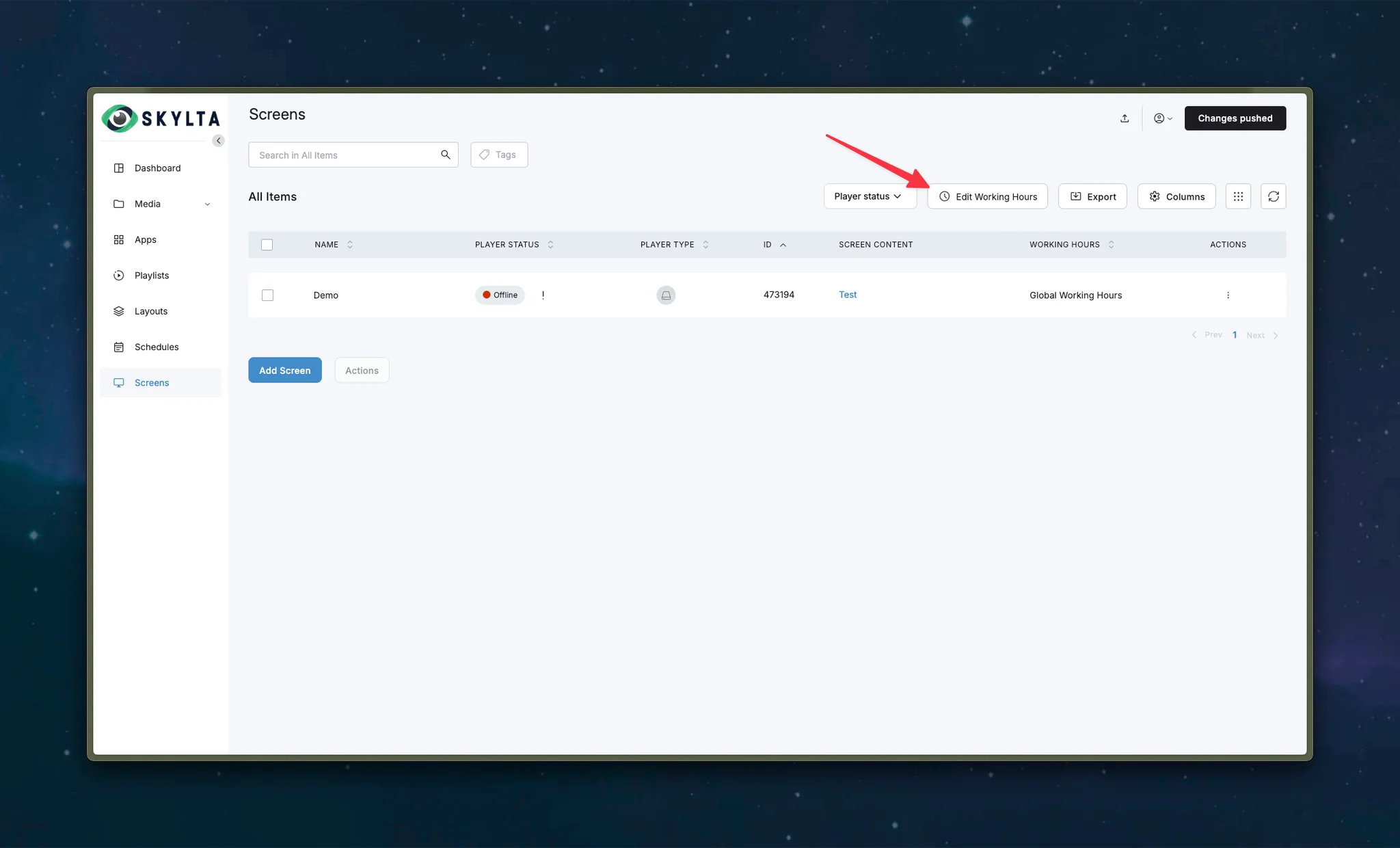
- Ga naar Screens en klik bovenaan op Edit Working Hours.
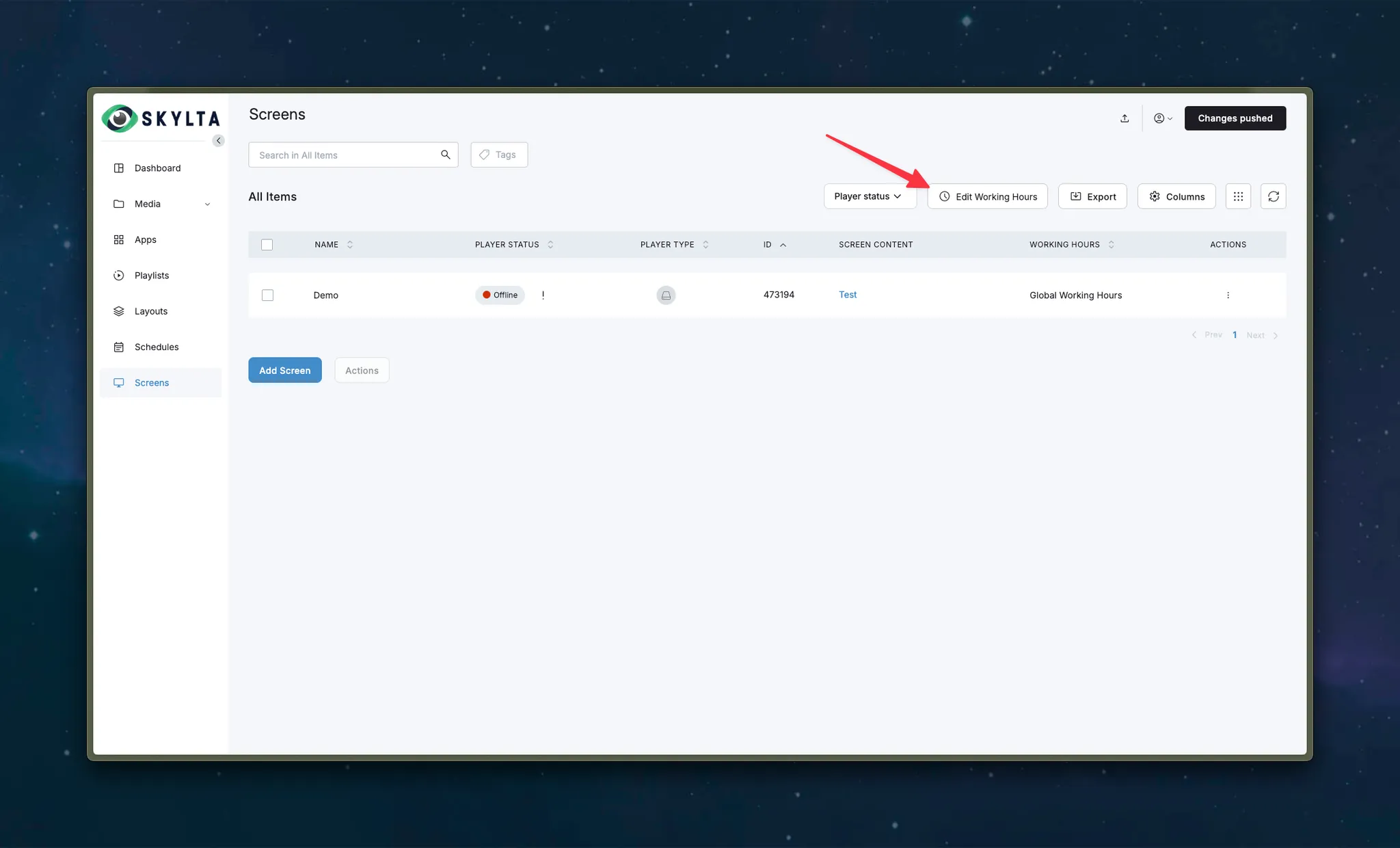
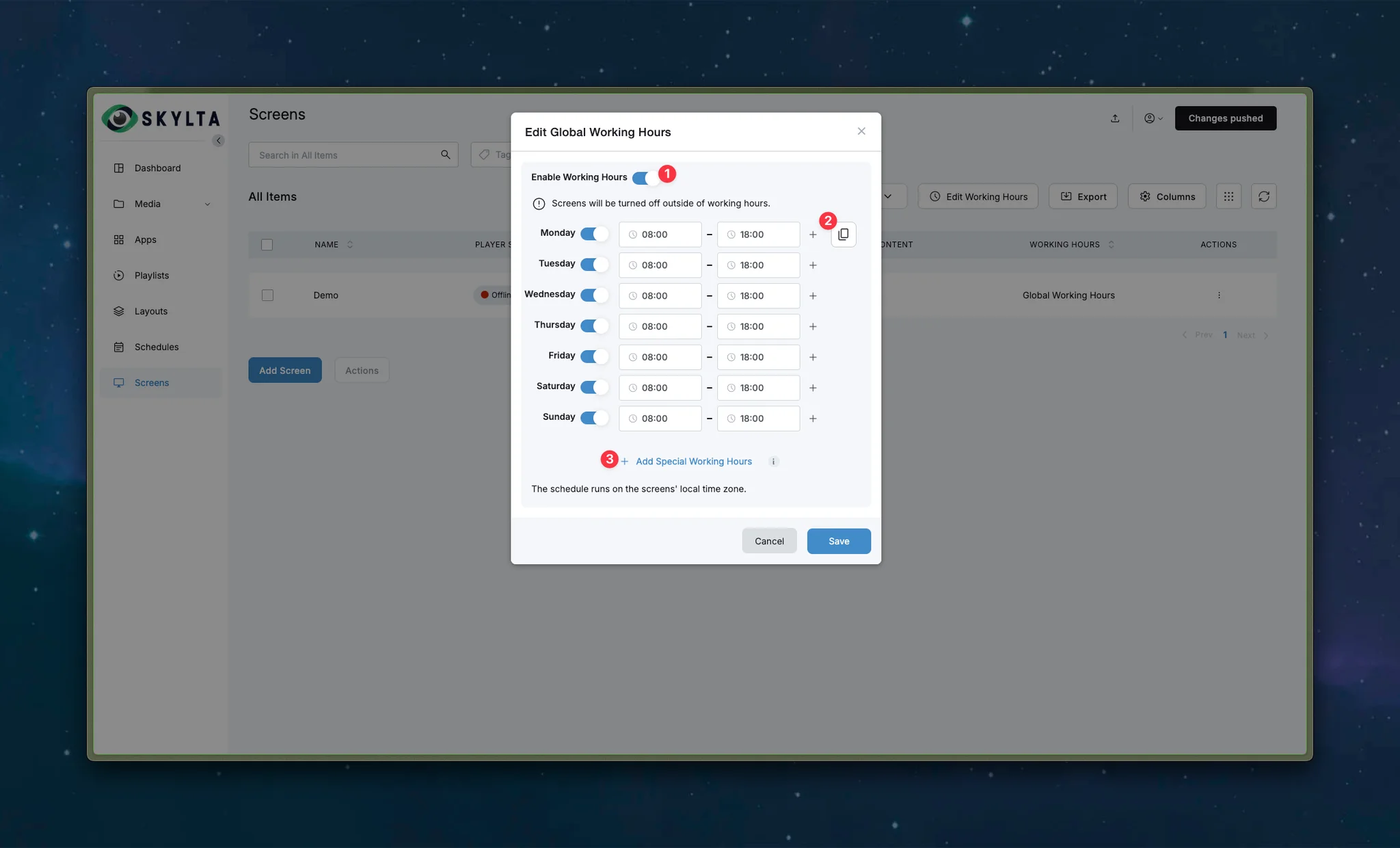
- Stel je schema in:
- Schakel de werkuren in of uit met de schakelaar bovenaan.
- Stel je schema in voor maandag en kopieer het daarna naar alle andere dagen.
- Stel voor specifieke dagen een afwijkend schema in, bijvoorbeeld tijdens een evenement.
- Gebruik de + knop om meerdere tijdsblokken op één dag in te stellen, bijvoorbeeld van 9 tot 12 uur en van 13 tot 18 uur.
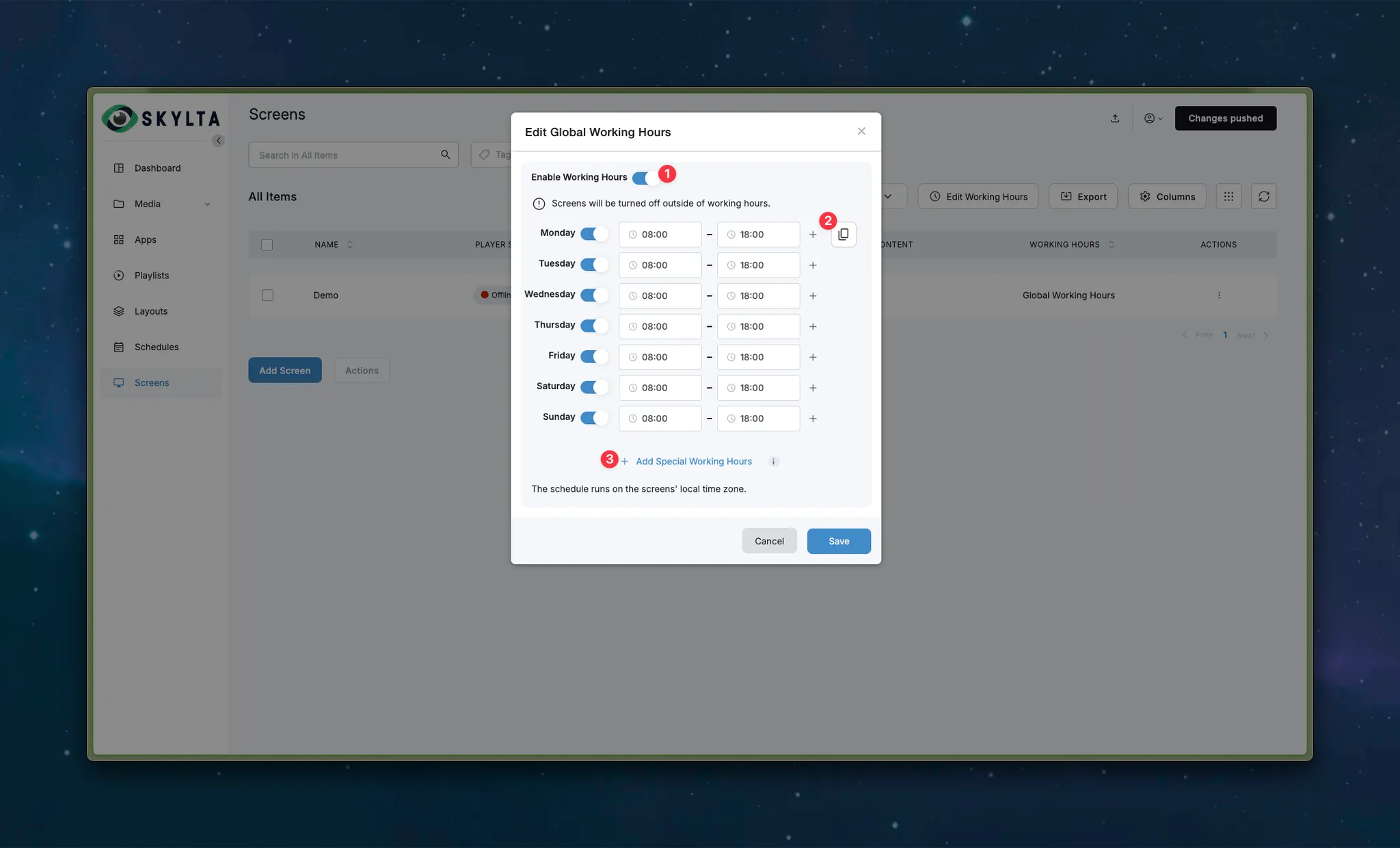
- Klik op Save om te bewaren.
Custom
Met de optie Custom stel je specifieke werkuren in voor alleen deze speler. Dat werkt op dezelfde manier als de Global Working Hours hierboven, maar het schema geldt enkel voor deze ene speler.