
Je Microsoft 365 mail instellen op je iPhone of iPad met Apple Mail
Voeg je Microsoft 365 of Exchange mailbox toe aan de Mail app van je iPhone of iPad. In 6 stappen met screenshots, inclusief agenda en contacten.
1 min leestijdBijgewerkt op
Je Microsoft 365 mail instellen op je iPhone of iPad met Apple MailMicrosoft 365
Met deze stappen lees je je Microsoft 365 mail in de standaard Mail app van je iPhone of iPad. Je agenda en contacten kan je meteen mee synchroniseren.
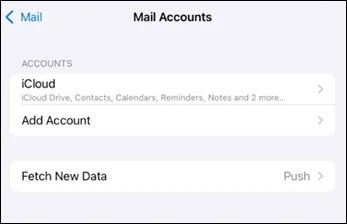
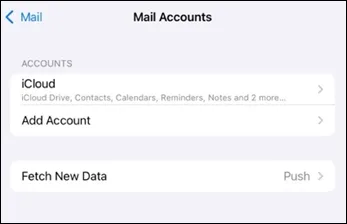
- Open Instellingen op je iPhone of iPad, scrol naar beneden en tik op Apps › Mail › Mailaccounts › Voeg account toe.
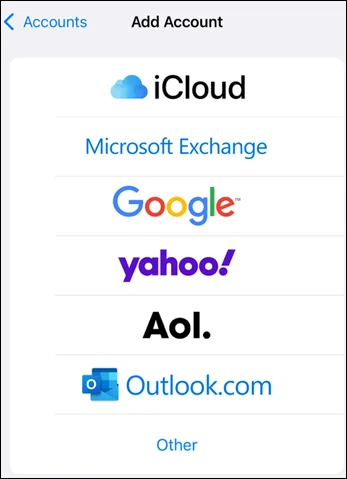
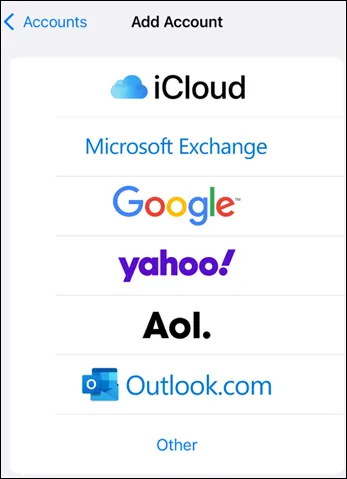
- Kies Microsoft Exchange.
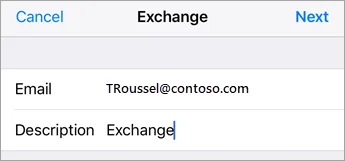
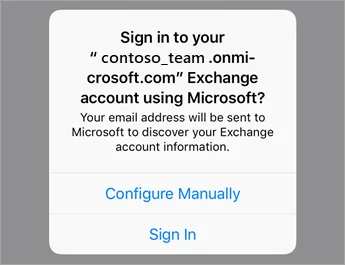
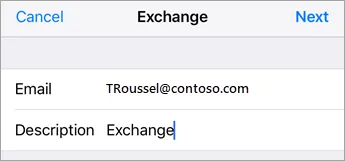
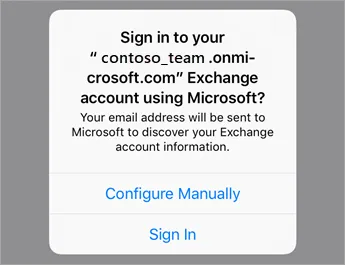
- Vul je Microsoft 365 e-mailadres in en een beschrijving voor het account (bijvoorbeeld de naam van je bedrijf). Tik op Volgende en daarna op Log in.
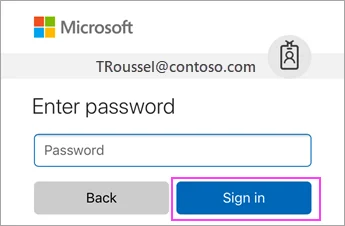
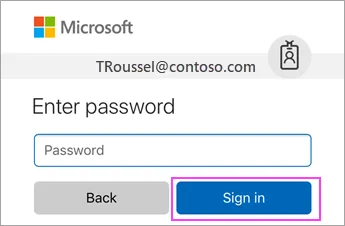
- Vul het wachtwoord van je e-mailaccount in en tik op Log in of Volgende.
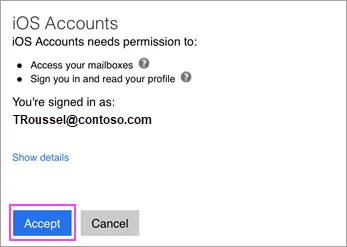
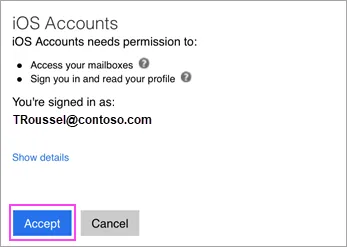
- De Mail app vraagt mogelijk om bepaalde toestemmingen. Tik op Accepteer.
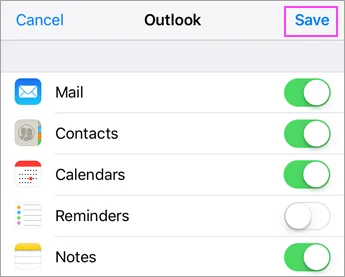
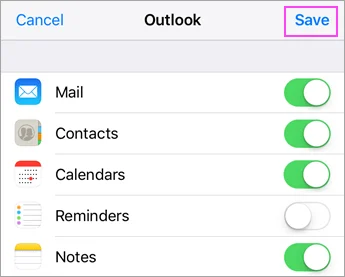
- Kies welke diensten je wil synchroniseren (mail, contacten, agenda’s, herinneringen, notities) en tik op Bewaar. Klaar!